> ## Documentation Index
> Fetch the complete documentation index at: https://docs-staging-automated-sdk-version-update.mintlify.site/llms.txt
> Use this file to discover all available pages before exploring further.
# Configurer Ory avec Auth0 B2B Connect
> Configurez Ory pour fédérer l'identité vers Auth0 B2B Connect comme fournisseur d'identité OIDC afin d'assurer l'authentification unique en entreprise.
export const ReleaseStageNotice = ({feature, stage, plans, contact, terms}) => {
const stageTextMap = {
"beta": "bêta",
"ea": "Accès anticipé"
};
const stageText = stageTextMap[stage] || "une phase de lancement du produit";
const prsLink = "/docs/troubleshoot/product-lifecycle/product-release-stages";
const linkify = (text, url) => {
return {text};
};
const includeDetails = (plans, contact, terms) => {
const hasDetails = terms || plans || contact;
if (!hasDetails) return null;
return
{plans && <>Cette fonctionnalité est offerte avec les forfaits {linkify(`${plans}`, "https://auth0.com/pricing")}. }
{contact && "Pour y participer, communiquez avec " + contact + ". "}
{terms && <>En utilisant cette fonctionnalité, vous acceptez les conditions applicables de l’essai gratuit énoncées dans le {linkify("Master Subscription Agreement", "https://www.okta.com/legal")} d’Okta.}
;
};
return
La fonctionnalité {feature} est en {linkify(stageText, prsLink)}.
{includeDetails(plans, contact, terms)}
;
};
[Ory](https://www.ory.sh) est une plateforme d'identité à code source ouvert de calibre entreprise qui offre l'authentification, l'autorisation et la fédération d'utilisateurs axées sur les API pour les applications modernes. Configurez Ory pour qu'il se fédère à Auth0 B2B Connect en tant que OpenID Connect (OIDC) fournisseur d'identité afin d'ajouter l'authentification unique (SSO) d'entreprise à votre pile d'authentification Ory existante.
Le fonctionnement de l'authentification
```mermaid theme={null}
sequenceDiagram
participant User
participant Application as Votre application
participant Ory as Ory
participant Auth0 as Auth0 B2B Connect
participant EnterpriseIdP as IdP d'entreprise
Note over User,Ory: Amorce de la connexion
User->>Application: Amorce la connexion
Application->>Ory: Envoie une demande d'authentification
Note over Ory,Auth0: Acheminement vers Auth0
Ory->>Ory: Reconnaît l'utilisateur comme utilisateur d'entreprise
Ory->>Auth0: Achemine la demande d'authentification
Note over Auth0,EnterpriseIdP: Fédération avec l'IdP d'entreprise
Auth0->>EnterpriseIdP: Envoie une demande d'authentification (OIDC)
User->>EnterpriseIdP: S'authentifie avec ses informations d'identification d'entreprise
EnterpriseIdP-->>Auth0: Renvoie un jeton OIDC
Note over Ory,Application: Émission du jeton et session
activate Ory
Auth0-->>Ory: Renvoie le résultat de la fédération
Ory-->>Application: Émet un jeton
deactivate Ory
Application->>Application: Valide le jeton, initialise la session
Application-->>User: Accorde l'accès
```
1. L'utilisateur amorce la connexion dans votre application.
2. L'application envoie une demande d'authentification à Ory.
3. Ory reconnaît qu'il s'agit d'un utilisateur d'entreprise et achemine la demande vers Auth0 B2B Connect.
4. Auth0 B2B Connect envoie une demande d'authentification au fournisseur d'identité d'entreprise de l'utilisateur (par exemple, Okta ou Microsoft Entra ID) au moyen d'OpenID Connect (OIDC).
5. L'utilisateur s'authentifie auprès du fournisseur d'identité d'entreprise avec ses informations d'identification d'entreprise.
6. Le fournisseur d'identité d'entreprise renvoie un jeton OIDC à Auth0 B2B Connect.
7. Auth0 B2B Connect effectue la découverte de domaine et renvoie le résultat de la fédération à Ory.
8. Ory émet un jeton à l'application.
9. L'application valide le jeton, amorce sa session et accorde l'accès à l'utilisateur.
Informations requises
Pour utiliser Auth0 B2B Connect Enterprise avec Ory, vous devez :
* Disposer d'un locataire Auth0 où [B2B Connect - Enterprise](/docs/fr-ca/get-started/b2b-connect-enterprise) est activé
* Créer une [Organization Auth0](/docs/fr-ca/manage-users/organizations) dont la découverte de domaine pointe vers une [connexion d'entreprise](/docs/fr-ca/authenticate/enterprise-connections) (par exemple, Okta). Pour en savoir plus, consultez [Créer des domaines d'Organization](/docs/fr-ca/manage-users/organizations/configure-organizations/create-org-domains).
* Pouvoir accéder à votre projet Ory Network Developer Tier depuis la console Ory Network
* Disposer d'une application Ory OAuth 2.0 existante
La découverte de domaine d'entreprise (HRD) requiert obligatoirement les Organizations Ory B2B. Le routage automatisé natif des domaines repose sur la liaison des domaines de courriel vérifiés et des fournisseurs d'identité en amont (SAML ou OIDC) directement à une Organization, ce qui permet à Ory de rediriger les utilisateurs en arrière-plan vers leur SSO d'entreprise pendant un [flux de connexion Identifier-First](/docs/fr-ca/authenticate/login/auth0-universal-login/identifier-first).
Pour créer une nouvelle intégration B2B Connect :
1. Accédez à [**Auth0 Dashboard > Applications > B2B Connect**](https://manage.auth0.com/dashboard/#/b2b-integrations) et sélectionnez **+Create Integration** pour lancer l'assistant B2B Connect.
2. Saisissez un **Integration Name** (par exemple, « Ory »).
3. Sous **Integration Type**, sélectionnez **Third-party Managed Authorization Server**.
4. Sélectionnez **Continue**.
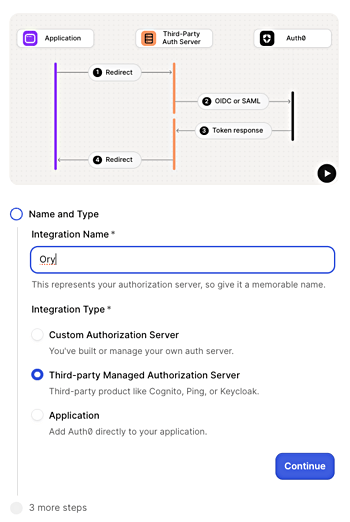 5. Sous **Authentication Protocol**, sélectionnez **OIDC** (OpenID Connect).
6. Sélectionnez **Continue**.
7. Saisissez l'**Application Callback URL**. Il s'agit de l'URI de redirection de votre fournisseur d'authentification OIDC Ory, selon le format suivant :
```text lines theme={null}
https://YOUR_ORY_DOMAIN/self-service/methods/oidc/callback/YOUR_PROVIDER_ID
```
A. Remplacez `YOUR_PROVIDER_ID` par l'alias du fournisseur d'identité que vous trouverez dans votre console Ory. Si vous n'avez pas encore cette valeur, vous pourrez mettre à jour l'**Application Callback URL** plus tard dans l'onglet **Settings** de B2B Connect, à l'adresse :
```text lines theme={null}
https://YOUR_AUTH_DOMAIN/dashboard/YOUR_REGION/YOUR_TENANT_NAME/b2b-integrations/YOUR_B2B_CONNECT_CLIENT_ID/settings
```
8. Sélectionnez **Continue**.
9. À l'écran de confirmation, sélectionnez **Done** pour terminer l'assistant.
5. Sous **Authentication Protocol**, sélectionnez **OIDC** (OpenID Connect).
6. Sélectionnez **Continue**.
7. Saisissez l'**Application Callback URL**. Il s'agit de l'URI de redirection de votre fournisseur d'authentification OIDC Ory, selon le format suivant :
```text lines theme={null}
https://YOUR_ORY_DOMAIN/self-service/methods/oidc/callback/YOUR_PROVIDER_ID
```
A. Remplacez `YOUR_PROVIDER_ID` par l'alias du fournisseur d'identité que vous trouverez dans votre console Ory. Si vous n'avez pas encore cette valeur, vous pourrez mettre à jour l'**Application Callback URL** plus tard dans l'onglet **Settings** de B2B Connect, à l'adresse :
```text lines theme={null}
https://YOUR_AUTH_DOMAIN/dashboard/YOUR_REGION/YOUR_TENANT_NAME/b2b-integrations/YOUR_B2B_CONNECT_CLIENT_ID/settings
```
8. Sélectionnez **Continue**.
9. À l'écran de confirmation, sélectionnez **Done** pour terminer l'assistant.
Copier les informations d'identification depuis l'onglet Settings
Une fois l'assistant de configuration terminé, vous devez sélectionner l'intégration que vous venez de créer et copier certaines valeurs de l'onglet **Settings** pour votre configuration Ory. Vous devez copier :
* Client ID
* Client Secret
* URL de l'émetteur
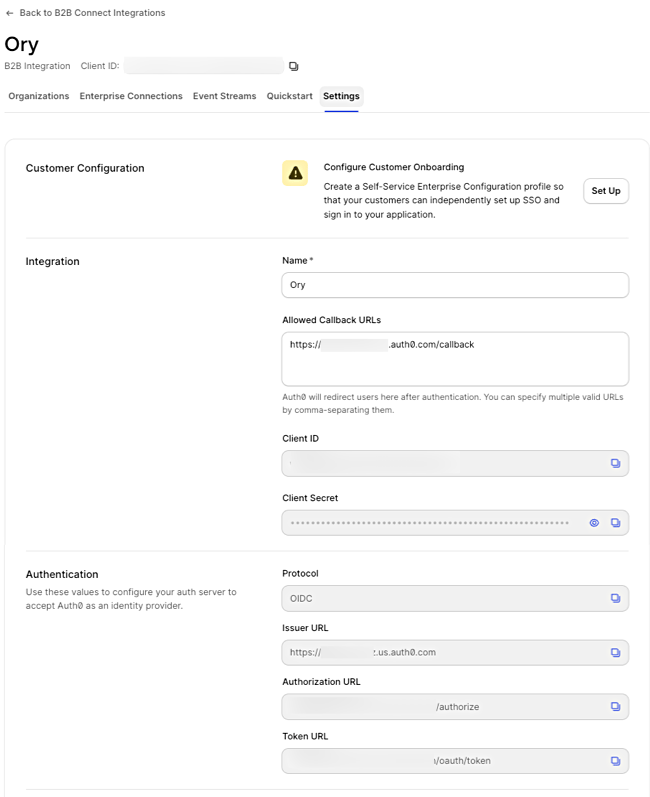 Utilisez la console Ory pour configurer Auth0 B2B Connect en tant que fournisseur OIDC de connexion sociale pour votre projet Ory Developer Tier.
Pour ajouter Auth0 comme IdP, suivez les instructions dans votre console Ory :
1. Sélectionnez votre espace de travail.
2. Allez dans **Authentication**, puis sélectionnez **Social Sign-In (OIDC)**.
3. Sélectionnez **Add new OpenID Connect provider**.
Ajoutez la **Redirect URI** affichée dans le Auth0 Dashboard à votre application Auth0 B2B Connect, sous **Allowed Callback URLs**, dans l'onglet **Settings** de l'étape 7.
4. Donnez au **Label** le nom qui sera affiché aux utilisateurs à l'écran de connexion.
5. Saisissez le **Client ID** figurant dans l'onglet Settings de B2B Connect.
6. Saisissez le **Client Secret** figurant dans l'onglet Settings de B2B Connect.
7. Saisissez l'**Issuer URL** figurant dans l'onglet Settings de B2B Connect dans le champ **Tenant URL**.
8. Sélectionnez **Save**.
Utilisez la console Ory pour configurer Auth0 B2B Connect en tant que fournisseur OIDC de connexion sociale pour votre projet Ory Developer Tier.
Pour ajouter Auth0 comme IdP, suivez les instructions dans votre console Ory :
1. Sélectionnez votre espace de travail.
2. Allez dans **Authentication**, puis sélectionnez **Social Sign-In (OIDC)**.
3. Sélectionnez **Add new OpenID Connect provider**.
Ajoutez la **Redirect URI** affichée dans le Auth0 Dashboard à votre application Auth0 B2B Connect, sous **Allowed Callback URLs**, dans l'onglet **Settings** de l'étape 7.
4. Donnez au **Label** le nom qui sera affiché aux utilisateurs à l'écran de connexion.
5. Saisissez le **Client ID** figurant dans l'onglet Settings de B2B Connect.
6. Saisissez le **Client Secret** figurant dans l'onglet Settings de B2B Connect.
7. Saisissez l'**Issuer URL** figurant dans l'onglet Settings de B2B Connect dans le champ **Tenant URL**.
8. Sélectionnez **Save**.
Vérifier le fournisseur d'identité
1. À l'aide d'une application intégrée à votre client OAuth 2 Ory existant, amorcez un flux de connexion et vérifiez que le bouton **Sign in with Auth0** s'affiche et vous redirige bien vers Auth0.
2. À l'écran de connexion d'Auth0, saisissez votre adresse courriel. La découverte de domaine d'Auth0 se déclenche et vous redirige vers votre IdP en amont (par exemple, Okta) pour terminer l'authentification.