

Avantages
Pourquoi utiliser B2B Connect - Entreprise ? Chaque fois que vous vous lancez dans la création de produits destinés à une clientèle B2B, vous risquez de devoir bâtir des outils d’identité B2B complexes uniquement pour couvrir les éléments fondamentaux de l’intégration et de la gestion de la clientèle. Ce travail incombe généralement à une équipe d’identité de plateforme qui doit composer avec des priorités concurrentes. Il en résulte une pression constante pour faire des compromis entre trois piliers structurellement essentiels :- Maintenir une sécurité et une interopérabilité rigoureuses.
- Offrir à la clientèle une expérience d’intégration et de cycle de vie irréprochable.
- Libérer et soutenir l’innovation au sein de votre produit principal.
Cas d’utilisation
B2B Connect - Entreprise prend en charge des scénarios d’identité B2B avancés sans qu’il soit nécessaire de changer de plateforme, notamment les cas d’utilisation suivants :- Ajouter le SSO d’entreprise à un serveur d’autorisation existant
- Offrir une intégration en libre-service à vos clients d’entreprise
- Préserver votre expérience de connexion et votre émission de jetons actuelles
- Enrichir les jetons d’ID de vos applications avec des demandes d’entreprise
- Diriger les utilisateurs vers les IdP d’entreprise selon le domaine de courriel vérifié
- Déléguer l’administration des identités à vos clients B2B
- Prendre en charge la gestion des sessions conforme à IPSIE et Universal Logout
Fonctionnement
Auth0 B2B Connect - Entreprise se place entre le serveur d’autorisation de votre application et les fournisseurs d’identité d’entreprise de vos clients :- L’utilisateur amorce la connexion dans votre application.
- Votre application envoie une demande d’authentification à votre serveur d’autorisation au moyen de son flux existant.
- Votre serveur d’autorisation reconnaît l’utilisateur comme un utilisateur B2B Connect - Entreprise et acheminE la demande vers Auth0.
- Auth0 B2B Connect - Entreprise envoie une demande d’authentification à l’IdP d’entreprise de l’utilisateur (comme Okta, Microsoft Entra ID, Google Workspace ou PingFederate) au moyen de SAML ou d’OpenID Connect (OIDC).
- L’utilisateur s’authentifie auprès de l’IdP d’entreprise avec ses informations d’identification d’entreprise.
- L’IdP d’entreprise renvoie une assertion SAML ou un jeton OIDC à Auth0 B2B Connect - Entreprise.
- Votre serveur d’autorisation renvoie son propre jeton à votre application.
- Votre application valide le jeton et amorce sa propre session.
- L’utilisateur obtient l’accès à votre application.
Connexions d’entreprise prises en charge
B2B Connect - Enterprise prend en charge les connexions d’entreprise suivantes :- SAML
- OIDC
- Okta Workforce
- Microsoft Entra ID (Azure AD)
- Google Workspace
- Active Directory / LDAP
- ADFS
- PingFederate
Intégrer B2B Connect - Entreprise
Vous pouvez intégrer B2B Connect - Entreprise à l’aide de l’assistant Créer une intégration B2B Connect dans le Auth0 Dashboard, ce qui établit la topologie. Le choix que vous faites à l’étape 1 (Nom et type) de l’assistant détermine tout votre parcours d’intégration.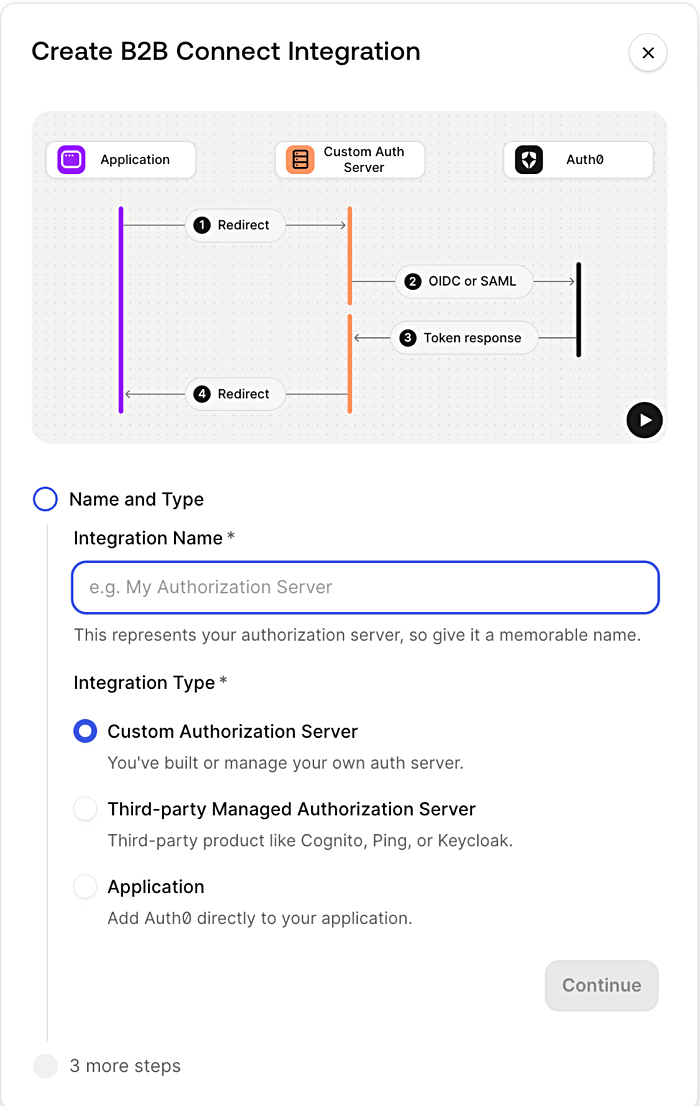
Serveur d’autorisations personnalisées
Utilisez ce type si vous avez conçu votre propre serveur d’autorisation et que celui-ci peut agir comme partie utilisatrice auprès d’Auth0 via OIDC ou SAML. Les utilisateurs Entreprise sont redirigés de votre serveur d’authentification vers Auth0, tandis que les utilisateurs non-Entreprise demeurent entièrement sur votre serveur d’authentification.- Nom et type : nommez l’intégration, puis sélectionnez Custom Authorization Server.
- Authentification : sélectionnez OIDC (recommandé) ou SAML.
- Configurer Auth0 comme IdP : fournissez les valeurs tirées de votre serveur d’authentification pour qu’Auth0 puisse agir à titre de fournisseur d’identité :
- OIDC : URL de l’émetteur et URL de rappel de votre application.
Déployez Show individual endpoints si votre serveur d’authentification ne prend pas en charge la découverte de l’émetteur, afin d’obtenir l’URL d’autorisation, l’URL du jeton, le Client ID et le Client Secret.- SAML : émetteur, empreinte SHA1 du fournisseur d’identité, URL de connexion du fournisseur d’identité, certificat Auth0 ou métadonnées de l’IdP, et URL de rappel de votre application.
- Intégration créée : passez à la configuration des Organizations et de la configuration Entreprise en libre-service (SSEC) pour intégrer votre premier client B2B.
Serveur d’autorisation géré par un tiers
Utilisez ce type si vous utilisez un serveur d’autorisation acheté ou géré. La topologie et le flux de l’assistant sont identiques à ceux du type 1. Consultez la documentation du fournisseur de votre serveur d’autorisation pour savoir comment configurer Auth0 comme fournisseur d’identité.- Amazon Cognito
- PingIdentity PingOne
- Ory
- Keycloak
- Transmit Security
- Nom et type : nommez l’intégration, puis sélectionnez Third-party Managed Authorization Server.
- Protocole d’authentification : sélectionnez OIDC (recommandé) ou SAML.
- Configurer Auth0 comme IdP : mêmes champs OIDC ou SAML que pour le type 1. Enregistrez Auth0 comme fournisseur d’identité en amont dans votre serveur d’authentification géré.
- Intégration créée : passez à la configuration des Organizations et de la SSEC.
Application
Utilisez ce type lorsque votre application s’intègre directement à Auth0, sans serveur d’autorisation distinct. L’application intègre le SDK Auth0 et gère entièrement la session. Ce type est exclusivement OIDC et ne comporte pas d’étape de sélection du protocole.- Nom et type : nommez l’intégration, puis sélectionnez Application.
- Configurer l’intégration : saisissez vos URL de rappel autorisées. Auth0 redirige les utilisateurs vers ces URL après l’authentification. Au moins une URL est requise.
- Poursuivre la configuration : l’intégration est créée. Suivez le guide de démarrage rapide pour ajouter un bouton Se connecter avec SSO à votre application et configurer les Organizations et la SSEC.
Configurer l’intégration des clients
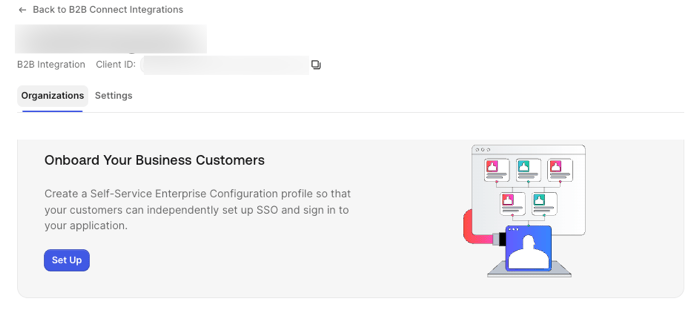
La configuration d’entreprise en libre-service (SSEC) offre à vos clients B2B un flux guidé leur permettant de configurer leur IdP d’entreprise et leurs mappages de demandes sans devoir faire appel directement à votre équipe. Pour configurer l’intégration des clients :- Dans Auth0 Dashboard, accédez à B2B Connect. Sous l’onglet Organizations, sélectionnez Set up.
- Saisissez un nom pour votre profil de configuration d’entreprise en libre-service.
- Facultatif. Ajoutez une description.
- Auth0 crée un profil d’attribut utilisateur (UAP) portant le nom de votre profil SSEC. Sélectionnez Continue.
- Choisissez la façon dont vous souhaitez générer les tickets SSEC :
- Intégration par API
- Auth0 Dashboard
- Sélectionnez Done.
Pour connaître le nombre maximal de profils SSEC que vous pouvez créer par locataire, consultez Configuration d’entreprise en libre-service.
Créer ou configurer une Organization Auth0
Une fois la configuration de l’intégration des clients terminée, associez une Organization Auth0 à chaque demande de ticket en libre-service. Pour que vos clients B2B puissent s’authentifier, accordez à chaque Organization l’accès à l’application d’intégration B2B, en plus d’activer sa connexion d’entreprise.Créer une nouvelle Organization Auth0
- Sélectionnez +Create Organization ou le symbole <> pour obtenir les instructions d’intégration à l’API.
- Indiquez un Name destiné aux utilisateurs finaux.
- Facultatif. Indiquez un nom d’affichage. S’il est omis, le nom d’affichage reprend par défaut le nom de l’Organization.
- Pour ignorer la création du billet d’intégration, sélectionnez Create.
- Pour créer un billet d’intégration pour cette Organization :
- Cochez la case, puis sélectionnez Create and Continue.
- Ajoutez un nom de connexion et un nom d’affichage.
- Sélectionnez Create and Continue.
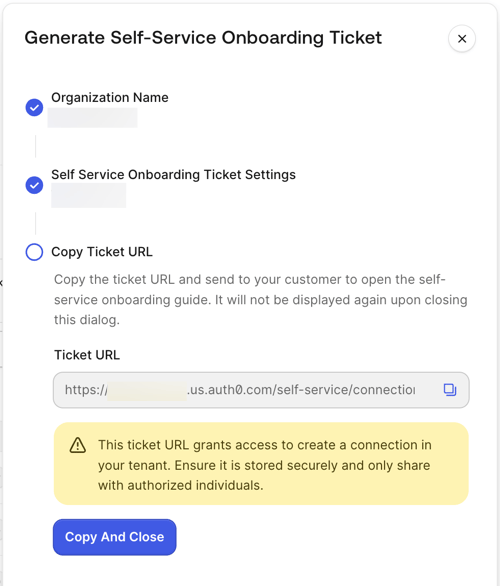
- Copiez l’URL du billet et transmettez-la à votre client B2B. Sélectionnez Copy and Close.
- L’administrateur de votre client lance l’assistant en libre-service à partir de l’URL du billet et suit les étapes pour configurer sa connexion et effectuer la vérification du domaine.
Configurer une Organization Auth0 existante
- Dans B2B Connect - Entreprise, sélectionnez dans la liste l’icône de l’Organization que vous souhaitez configurer.
- Ajoutez un nom de connexion (Connection Name) et un nom d’affichage (Display Name).
- Sélectionnez Create and Continue.
- Copiez l’URL du billet et transmettez-la à votre client B2B. Sélectionnez Copy and Close.
- L’administrateur de votre client ouvre l’assistant en libre-service à partir de l’URL du billet, puis suit les étapes indiquées pour configurer sa connexion et effectuer la vérification du domaine.
Auth0 Events
Utilisez Auth0 Event pour configurer des notifications en temps réel lors des événements de cycle de vie, afin de maintenir votre magasin d’identité en aval synchronisé avec les changements effectués dans Auth0. Vous pouvez vous abonner aux événements liés aux utilisateurs, aux Organizations et aux connexions d’entreprise.Configurer les événements de cycle de vie
Pour configurer les événements de cycle de vie :- Dans Auth0 Dashboard, allez à Event Streams.
- Sélectionnez + Create Event Stream.
- Choisissez votre destination : Webhooks, AWS EventBridge ou Auth0 Actions.
- Saisissez votre configuration et choisissez les catégories d’événements que vous souhaitez recevoir :
- Événements d’utilisateur :
user.created,user.deleted,user.updated - Événements d’Organization :
organization.created,organization.deleted,organization.member.*,organization.updated - Événements de connexion :
connection.created,connection.deleted,connection.updated
- Événements d’utilisateur :
- Sélectionnez Save.
Si vous configurez une connexion prise en charge, vous recevez les événements de cycle de vie
connection.created, connection.updated et connection.deleted pour tous les types de connexions pris en charge. Utilisez ces événements pour tenir à jour votre table d’association de domaines locale à mesure que vos clients B2B configurent et modifient leurs connexions d’entreprise.Intégrer les SDK Auth0
Auth0 offre des SDK permettant d’intégrer B2B Connect - Entreprise à votre application ou à votre serveur d’autorisation.SDK pris en charge
Des guides de démarrage rapide pour chaque SDK sont offerts dans l’onglet Quickstart de votre intégration B2B.
Modèle d’intégration
B2B Connect - Entreprise utilise un modèle de transmission sans état. Auth0 gère l’aller-retour SSO vers l’IdP d’entreprise et renvoie un jeton d’ID enrichi ; votre serveur d’autorisation ou votre application existante demeure l’autorité de session. Cette approche diffère d’une intégration Auth0 standard à plusieurs égards :- Mode sans état : les SDK serveur omettent le magasin de session (
stateStore/state_store). La méthode de rappel (completeInteractiveLogin/complete_interactive_login) renvoie directement les demandes de l’utilisateur ainsi que le jeton d’ID. Lisez l’identité à partir de la valeur renvoyée plutôt qu’avec getSession(). - Aucun jeton d’actualisation : B2B Connect - Entreprise n’émet pas de jetons d’actualisation. Attribuez à
scopela valeuropenid profile emailet omettezoffline_access. - Organization requise : transmettez
organizationà/authorizepour lier la connexion à la bonne Organization Auth0 et activer la transmission silencieuse vers l’IdP d’entreprise. Validez la demande org_id dans le jeton renvoyé avant de faire confiance à la connexion. - Déconnexion fédérée : au moment de la déconnexion, redirigez vers le
/v2/logoutd’Auth0 avecfederated: trueafin de mettre fin à la session de l’IdP d’entreprise. Sans cela, la session de l’IdP demeure active.
Connexion avec SSO
UtilisezloginWithRedirect (SDK pour applications monopages) ou startInteractiveLogin (SDK serveur) pour lancer le flux d’authentification. Transmettez login_hint (le courriel de l’utilisateur), connection et organization dans authorizationParams. Les guides de démarrage rapide de l’onglet Quickstart fournissent les instructions d’intégration complètes pour chaque SDK.
Routage des utilisateurs par domaine (Webfinger)
B2B Connect - Entreprise expose un terminal Webfinger standard qui vous permet de détecter si le domaine de courriel d’un utilisateur est géré par Auth0. Avant d’utiliser le terminal Webfinger, l’administrateur du locataire doit activer l’indicateur Local Resource Discovery. Accédez à Tenant Settings > Advanced et activez Local Resource Discovery.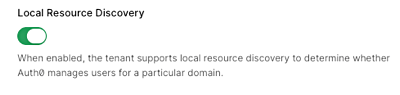
Approche de routage recommandée
Dès que Webfinger confirme que l’utilisateur est géré par Auth0, transmettez uniquement son courriel à Auth0 commelogin_hint. Vous n’avez pas besoin de maintenir votre propre mappage domaine-organisation ou domaine-connexion : Auth0 prend en charge la découverte du domaine d’origine (Home Realm Discovery) à partir du login_hint, en s’appuyant sur la configuration de l’Organization et du domaine établie lors de l’intégration.
Auth0 achemine ensuite l’utilisateur en silence vers son IdP d’entreprise. Deux scénarios sont possibles, selon le nombre de connexions activées pour l’Organization :
- Une seule connexion activée : Auth0 effectue la HRD au niveau de l’org à l’aide du domaine de courriel et achemine l’utilisateur directement vers l’IdP d’entreprise. Aucune configuration additionnelle n’est requise.
- Plusieurs connexions activées : Auth0 effectue la HRD au niveau de l’org, puis la HRD au niveau de la connexion. Cela exige que Identifier First soit activé sur votre locataire afin qu’Auth0 puisse déterminer la bonne connexion sans solliciter l’utilisateur.
Gestion des sessions
Expiration de session IPSIE (OIDC)
Auth0 B2B Connect - Entreprise prend en charge la demande personnalisée IPSIEsession_expiry pour les fournisseurs d’identité OIDC d’entreprise. Lorsqu’Auth0 reçoit un signal d’expiration de session d’un IdP OIDC d’entreprise, il inclut la demande personnalisée session_expiry dans le jeton renvoyé à votre serveur d’autorisation. Utilisez cette demande personnalisée pour mettre fin aux sessions en aval conformément à la politique de session de l’IdP d’entreprise.
DPoP
B2B Connect - Entreprise prend en charge la démonstration de la possession d’une clé (DPoP) pour les connexions d’entreprise. DPoP lie les jetons au client qui les a demandés, ce qui protège contre le vol de jetons et les attaques par réinsertion. Si votre serveur d’autorisation existant prend lui aussi en charge DPoP, il peut être utilisé avec le client B2B Connect lorsque Auth0 agit à titre de fournisseur d’identité.Universal Logout
B2B Connect - Entreprise prend en charge Universal Logout avec les connexions Okta Workforce Identity, OIDC et SAML que vous pouvez activer dans le Auth0 Dashboard. Universal Logout ne peut pas être configuré par vos clients B2B; vous devez l’activer en leur nom.Administration déléguée
B2B Connect - Entreprise prend aussi en charge l’administration déléguée grâce aux composants d’interface et à l’API My Organization. Avec My Organization, vous pouvez créer une expérience d’administration en libre-service qui permet à vos clients B2B de gérer eux-mêmes les paramètres de leur Organization sans avoir à communiquer avec votre équipe. Les clients B2B qui utilisent l’interface My Organization peuvent :- Gérer la configuration de l’IdP d’entreprise de leur organisation
- Gérer la vérification des domaines
- Inviter et gérer les membres de l’organisation
- Attribuer et retirer des rôles aux membres
- Mettre à jour les renseignements et l’image de marque de l’organisation
Dépannage
La liste des connexions est vide
Si les connexions d’entreprise sont activées pour une Organization, mais que celle-ci n’a pas obtenu l’accès à votre application d’intégration B2B, vos administrateurs de locataire ne verront aucune connexion dans l’onglet Enterprise Connections du Auth0 Dashboard. Pour résoudre ce problème : allez à Auth0 Dashboard > Organizations, sélectionnez votre application, puis ouvrez l’onglet Applications. Vérifiez que l’intégration B2B voulue y figure. Si elle est absente, vous devrez peut-être cliquer sur + Add Application. Pour utiliser la découverte de ressources locales par Webfinger, l’accès par application doit présentement être désactivé pour l’Organization.Le client B2B n’a pas reçu son billet libre-service
Si un client B2B ne reçoit pas son billet d’intégration, créez-en un nouveau. Dans B2B Connect - Entreprise, accédez à l’onglet Organizations, sélectionnez l’Organization voulue, puis générez un nouveau billet d’intégration.La connexion d’entreprise n’apparaît pas dans le flux de connexion
Vérifiez les conditions suivantes :- Assurez-vous que la connexion d’entreprise est activée sur la bonne Organization.
- Confirmez que l’Organization a obtenu l’accès à l’application d’intégration B2B (accès par application).
- Vérifiez que le domaine de courriel de l’utilisateur correspond au domaine vérifié associé à l’Organization.